Adicionando um novo alarme
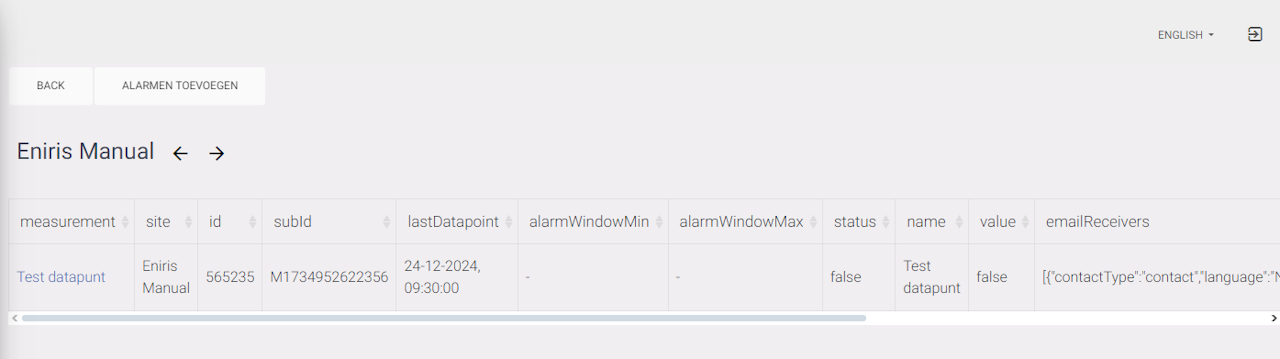
Para adicionar um alarme você precisa preencher 3 campos.
-
Tipo: Isto indica o tipo de alarmes para os quais você deseja receber um e-mail. (Isto depende do que você configurou nos próprios pontos de dados)
-
Papel do Criador: Para isso, você deve escolher o prédio para o qual deseja um alarme. Isto é feito por prédio, então, se você tiver vários prédios, precisará configurar múltiplos alarmes assim. Aqui você escolhe um dos papéis, não importa qual.
-
Descrição: Nome do seu alarme. Recomendo usar tipo de alarme - nome do prédio. Isso facilita o gerenciamento.
Quando estes campos estiverem preenchidos, você pode clicar em 'Frequency' e passar para o próximo passo.
Frequency
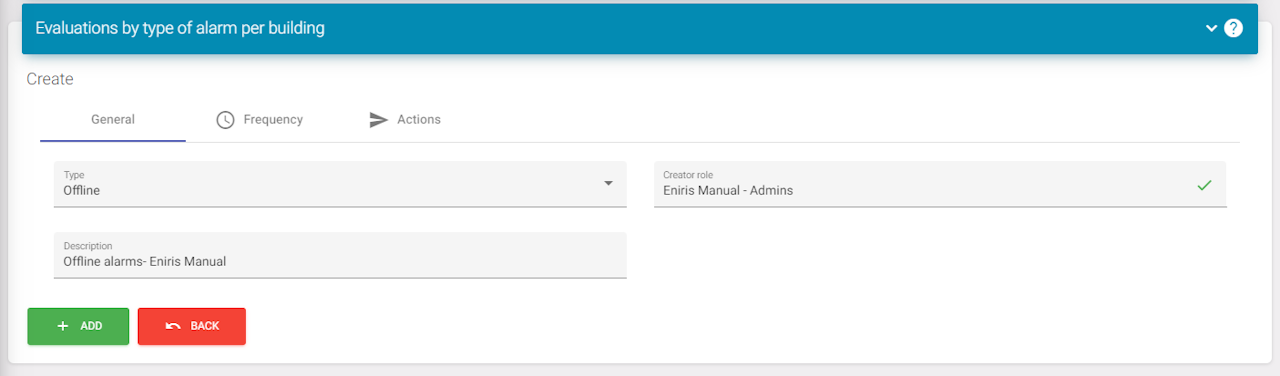
Isto está configurado por padrão para a maior frequência. Você não deve alterar isto. Agora você precisa clicar em 'Actions' e passar para o próximo passo.
Obsoleto:
- Configurações avançadas
Actions
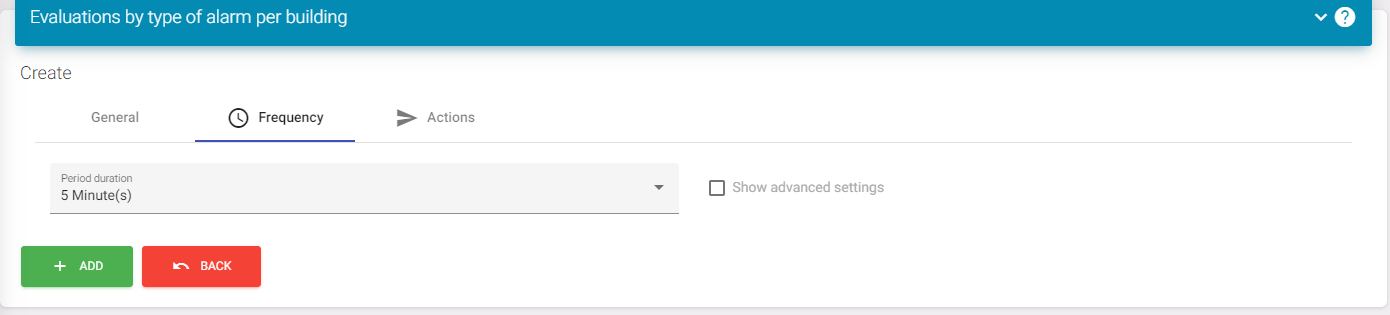
Aqui você precisa clicar no 'Add' mais acima. Isso adicionará uma ação de e-mail.
Você pode então pressionar isso para abrir o menu mostrado na captura de tela.
Configuração:
Você pode criar 2 alarmes se necessário. 1 para quando o alarme for acionado e 1 para quando voltar ao normal. Isto pode ser configurado com o 'Alarm status' adicionando 2 ações (1 para cada).
Nos destinatários, você pode selecionar 'Fixed'. Isso exibirá uma caixa onde poderá adicionar os e-mails das pessoas que devem receber o e-mail.
Você pode selecionar um idioma para configurar e-mails para idiomas específicos.
O assunto será simplesmente o assunto do e-mail. Você verá que há um parâmetro definido aqui: date, que mostrará a data do alarme. Mais adiante neste tutorial você verá mais parâmetros.
O conteúdo é usado para o próprio e-mail. Isto usa #points para iterar sobre cada ponto que foi acionado caso múltiplos pontos tenham sido ativados.
Quando terminar de configurar (você também pode fazer isso depois), pode clicar no 'Add' na parte inferior e continuar para o próximo passo.
Supervised objects
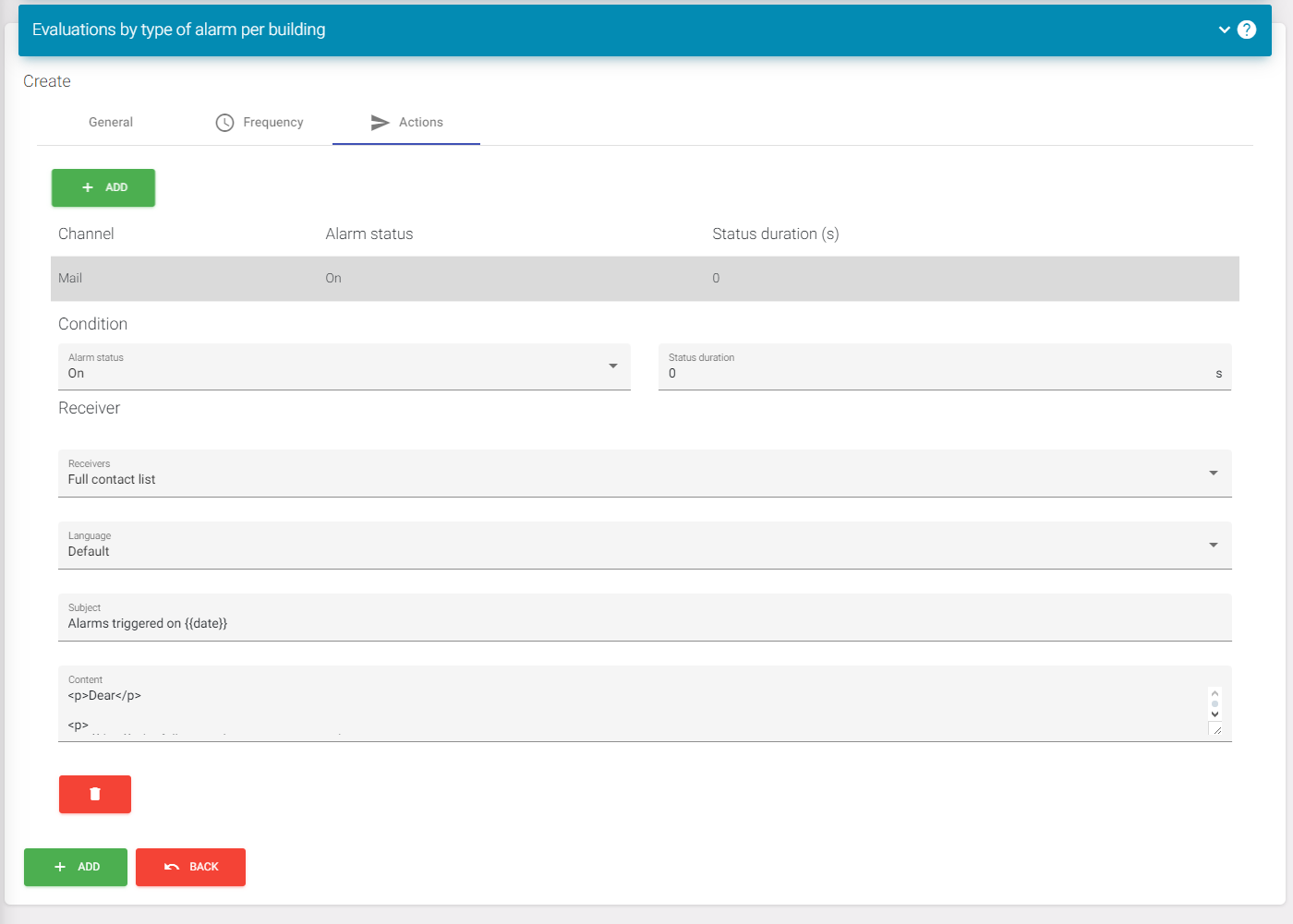
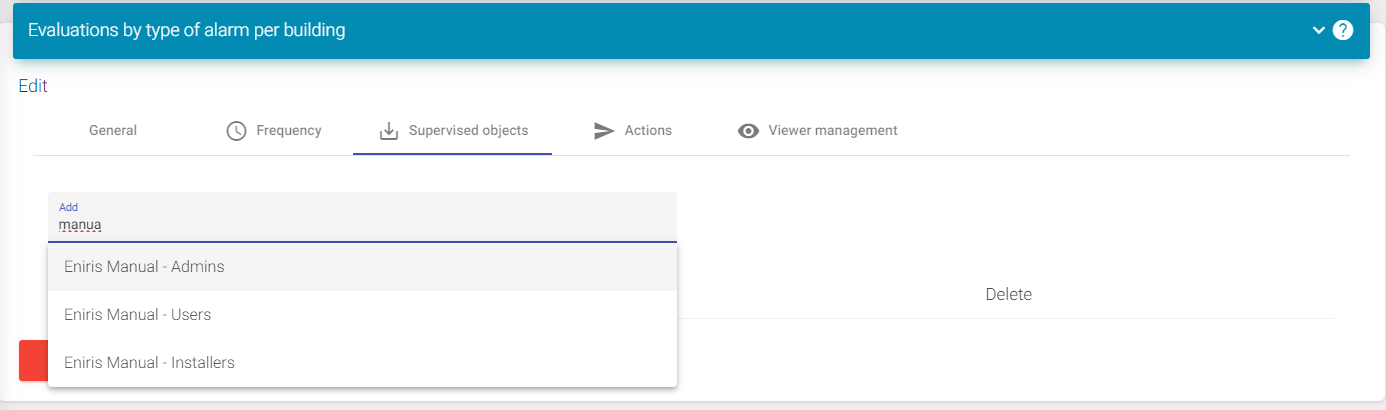
Depois de concluir as etapas anteriores, você precisará voltar ao ícone de configurações e encontrar 'Supervised objects'. Então selecione novamente o local que deseja monitorar. Após isso, você pode ir para o próximo passo.
Viewer management
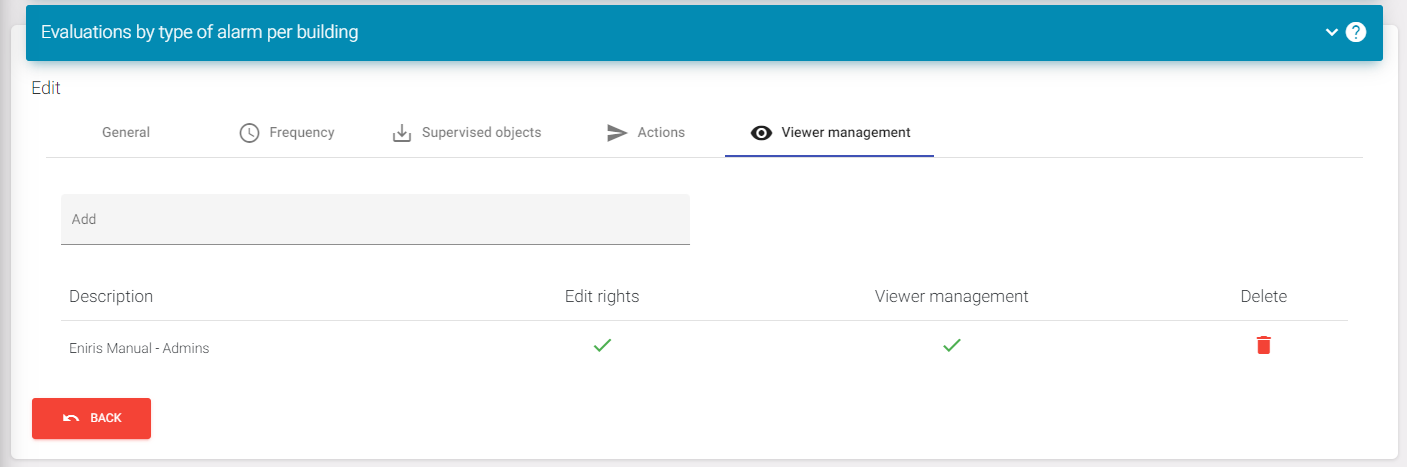
Não faça isto, mas aqui está a informação para remover um alarme.
Ao clicar no menu em 'Viewer management', você encontrará o botão excluir se desejar remover um alarme. Remover todas as contas excluirá o alarme permanentemente.
Testing the alarm
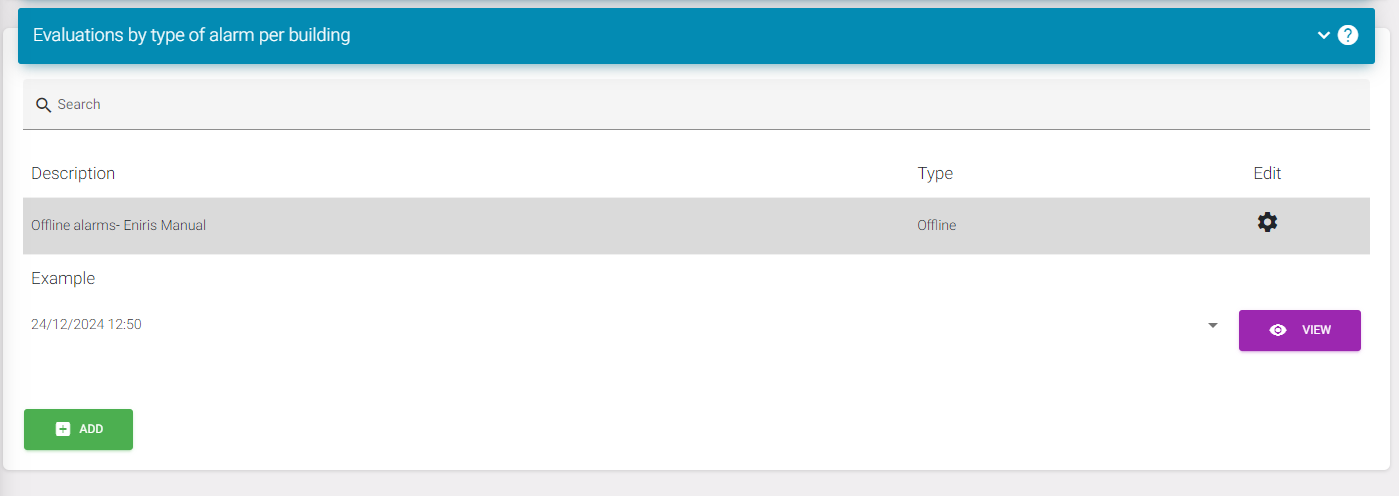
Agora que todos os passos foram corretamente executados, você precisa voltar para a página de visão geral dos alarmes. Lá, encontre seu alarme e clique nele. Se você vir o botão 'View', pressione-o.
Final result
Se agora você vir uma página como esta com uma tabela, seu alarme funcionará. Você também poderá ver quais pontos de dados estão atualmente sendo monitorados para este prédio aqui.
Se você tiver mais perguntas ou algo não funcionar e você já verificou todos os passos, por favor contate o suporte. https://eniris.io/support-ticket/