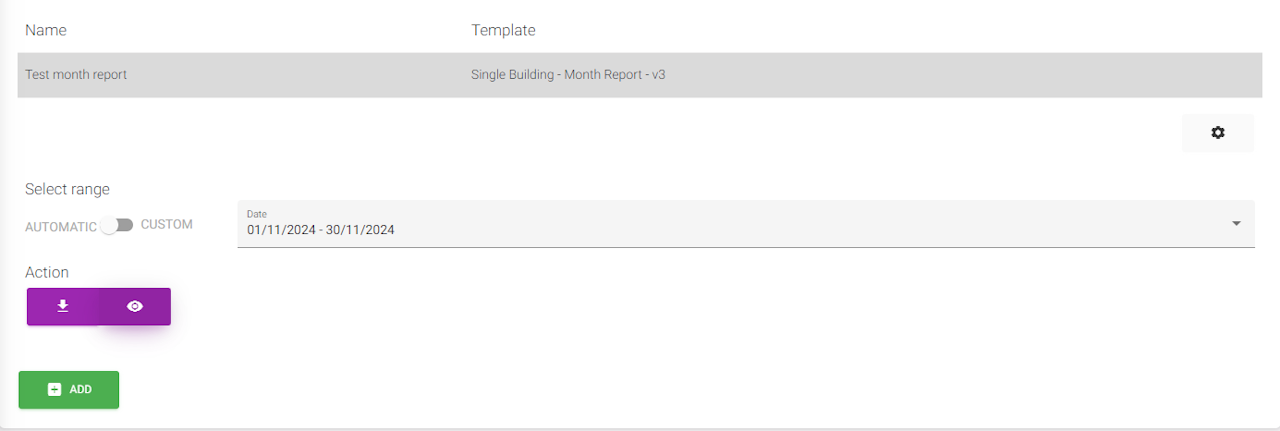
Création de rapports
Pour commencer, cliquez sur « Ajouter » afin de créer un nouveau rapport
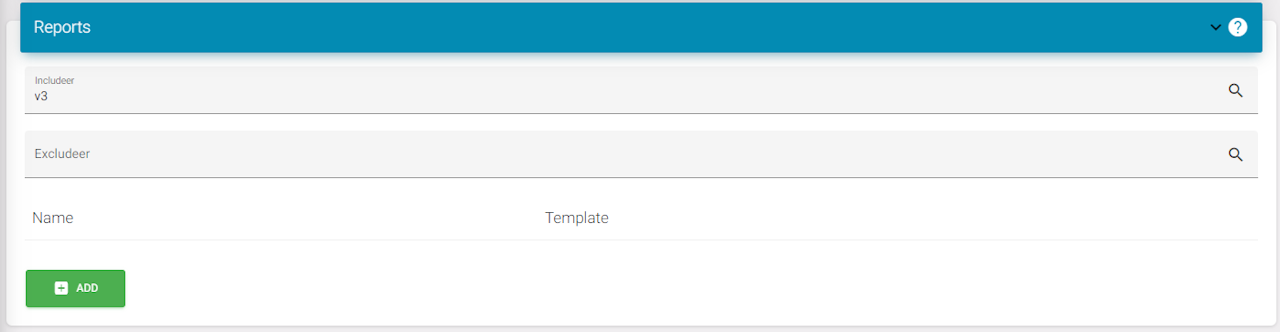
Sélectionnez le type de rapport que vous souhaitez créer. Dans cet exemple, je crée un rapport mensuel.
Saisissez ensuite un nom.
Sélectionnez ensuite les administrateurs ou tout autre rôle correspondant au bâtiment pour lequel vous souhaitez créer ce rapport.
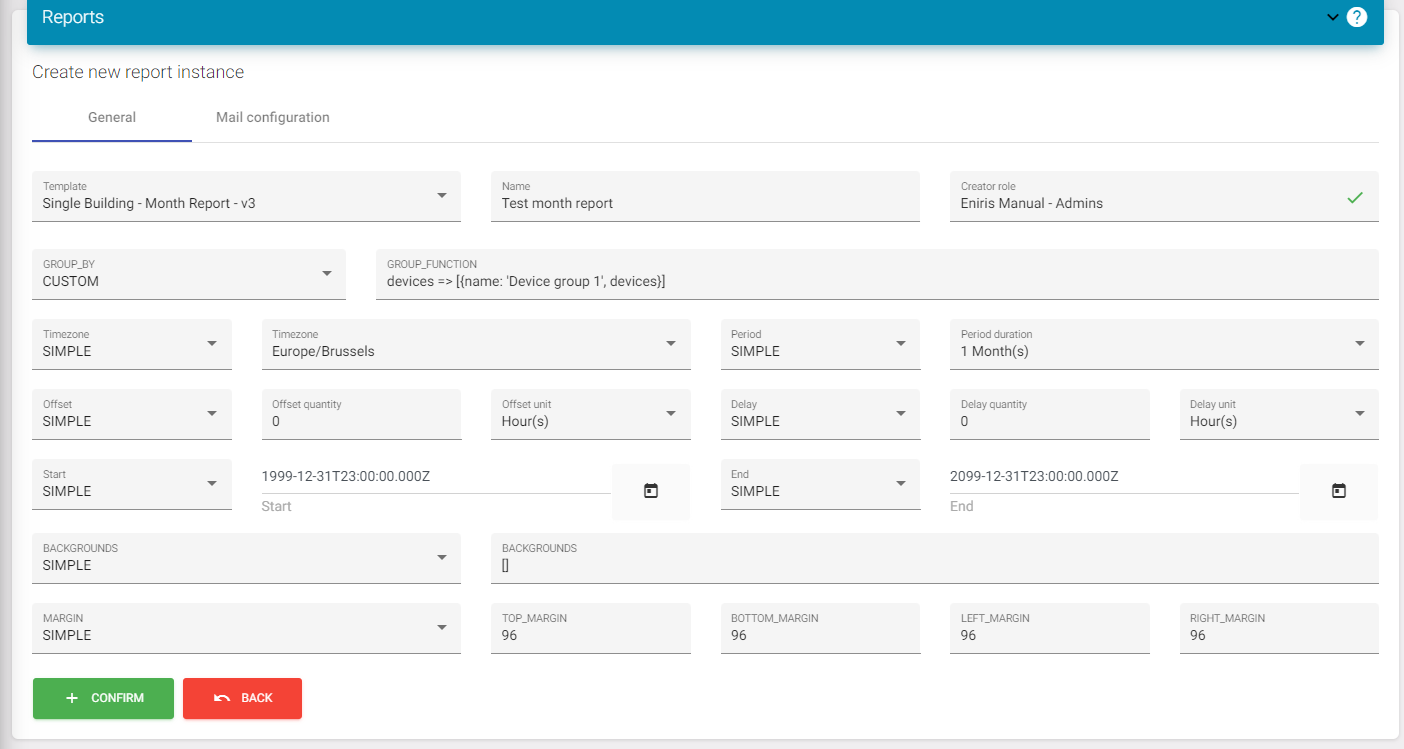
Détails de la configuration des rapports
Lorsque vous accédez à cette page, vous n’aurez généralement besoin que des 3 champs initiaux. Vous n’aurez normalement jamais besoin des autres champs. Si nécessaire, nous vous aiderons en conséquence, mais cela n’est pas important pour les rapports standard.
Une fois cette étape terminée, vous pouvez cliquer sur le menu supérieur pour accéder à « Configuration des e-mails ».
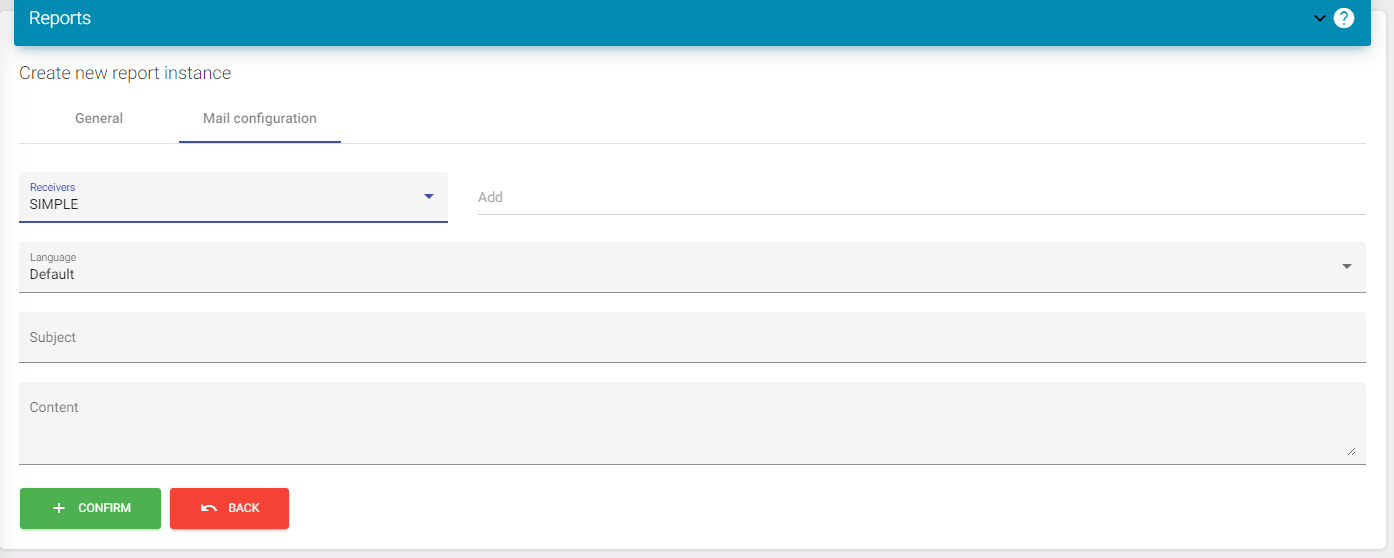
Configuration des e-mails pour les rapports
Sur cette page, vous pouvez ajouter des adresses e-mail. Les rapports seront envoyés automatiquement en fonction du type de rapport que vous avez créé.
Ex. Les rapports mensuels sont envoyés chaque mois.
Vous pouvez également ajouter un objet et un contenu si vous le souhaitez. Si ces champs sont vides, vous recevrez un e-mail sans objet avec le rapport en pièce jointe au format PDF.
Une fois cette étape terminée, vous pouvez cliquer sur Enregistrer pour ajouter le rapport.
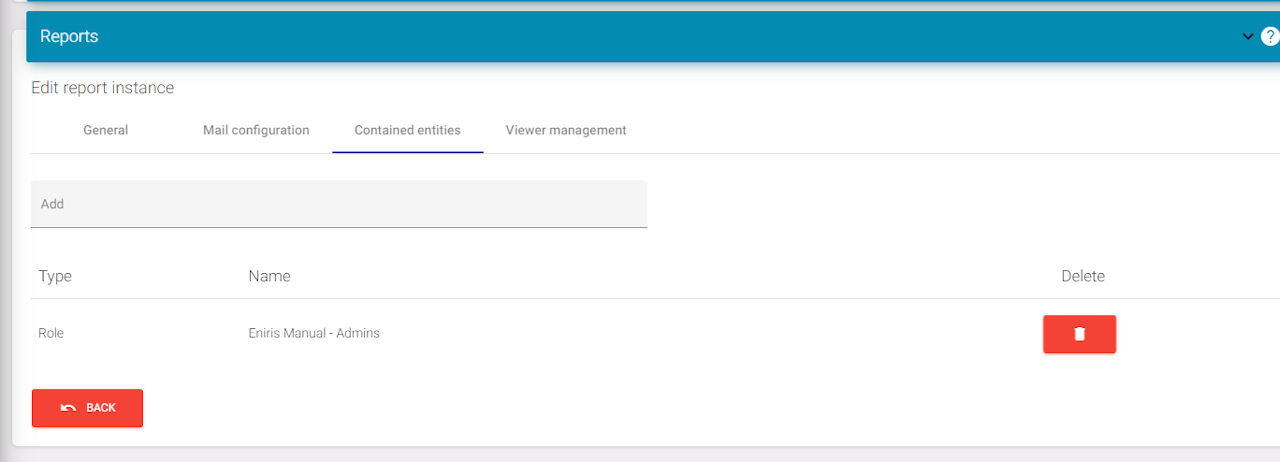
Entités incluses
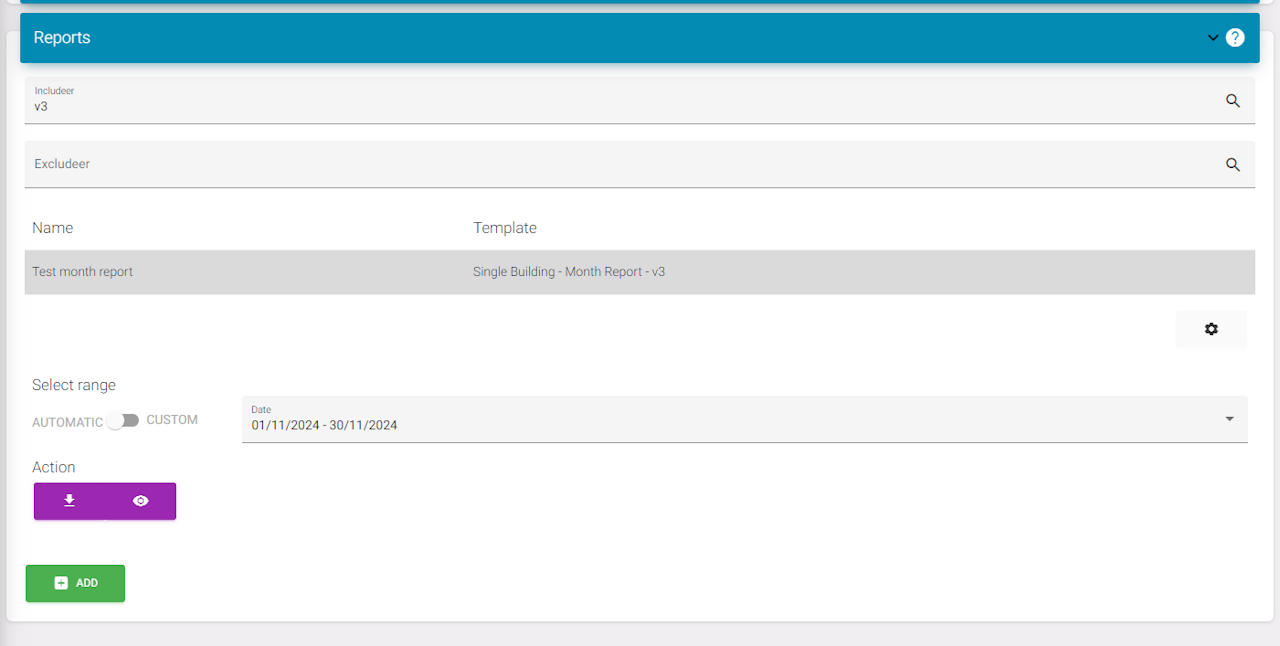
Après avoir cliqué pour ajouter le rapport, celui-ci apparaîtra dans la liste. Si vous cliquez sur le rapport, puis sur la roue dentée, vous verrez un élément de menu appelé « entités incluses ». Cliquez dessus, puis ajoutez à nouveau le rôle du bâtiment pour lequel vous souhaitez créer un rapport.
Une fois cette étape terminée, vous pouvez revenir à la liste des rapports.
Ouverture des rapports
Une fois toutes les étapes précédentes terminées, vous pouvez ouvrir et consulter un rapport à l’aide de l’icône en forme d’œil. Vous pouvez alors le modifier. Vous pouvez également télécharger le rapport ; un fichier PDF sera téléchargé après un certain temps.