
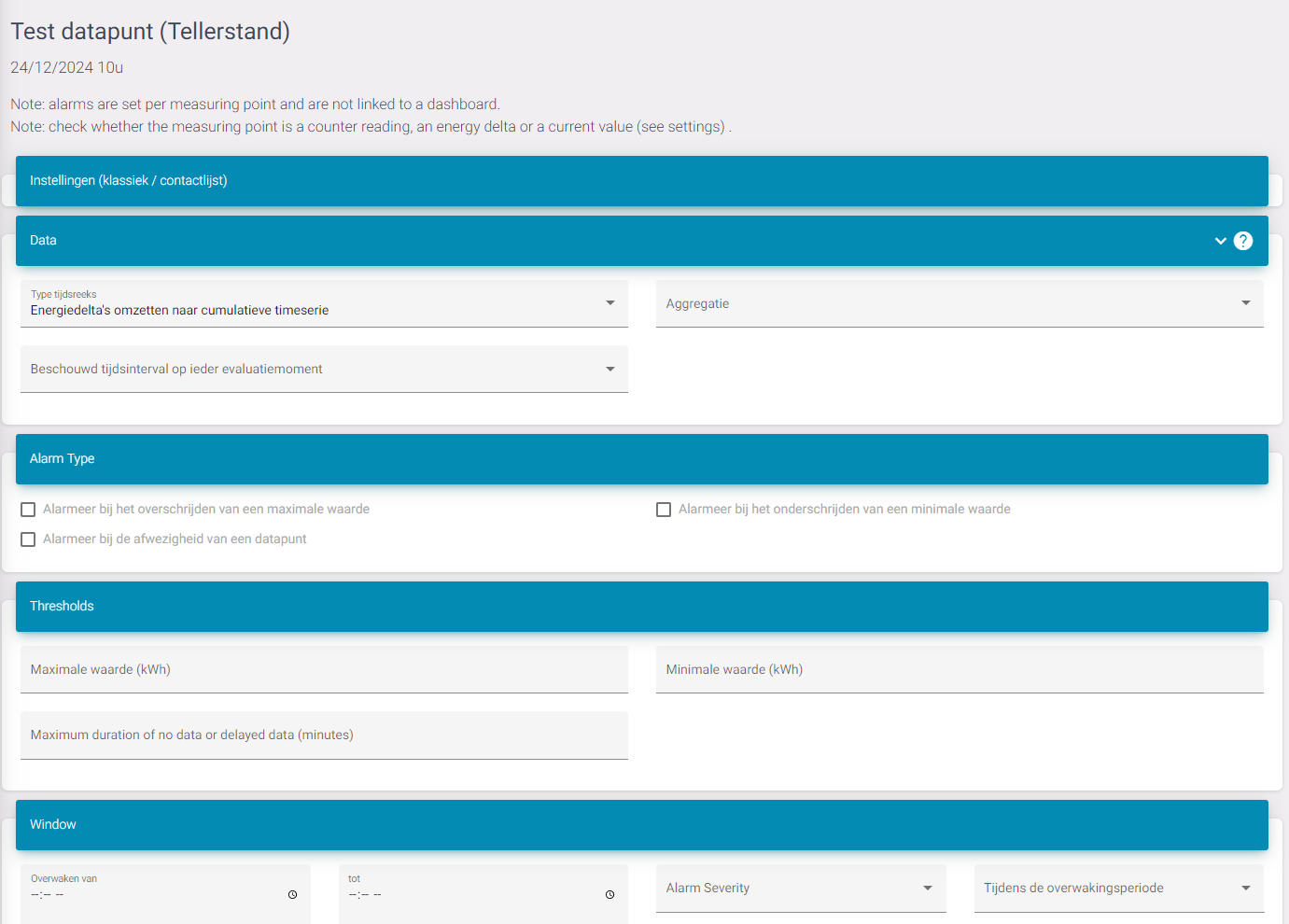
Il s'agit de la première étape de la configuration des alarmes. Ici, nous allons spécifier le type d'alarme et le moment où elle est déclenchée. Nous pouvons également vérifier ici pourquoi elle s'est déclenchée.
Cette page contient également un lien direct vers la page Alarmes dans la barre latérale. Cela s'explique par le fait que ces deux fonctionnalités sont liées.
Obsolète :
- Paramètres (classique / liste de contacts) : je déconseille d'utiliser cette option. Il existe une meilleure façon d'ajouter des adresses e-mail. Vous pouvez consulter le manuel Alarmes dans la barre latérale. Celui-ci sera également accessible depuis cette page.
Données
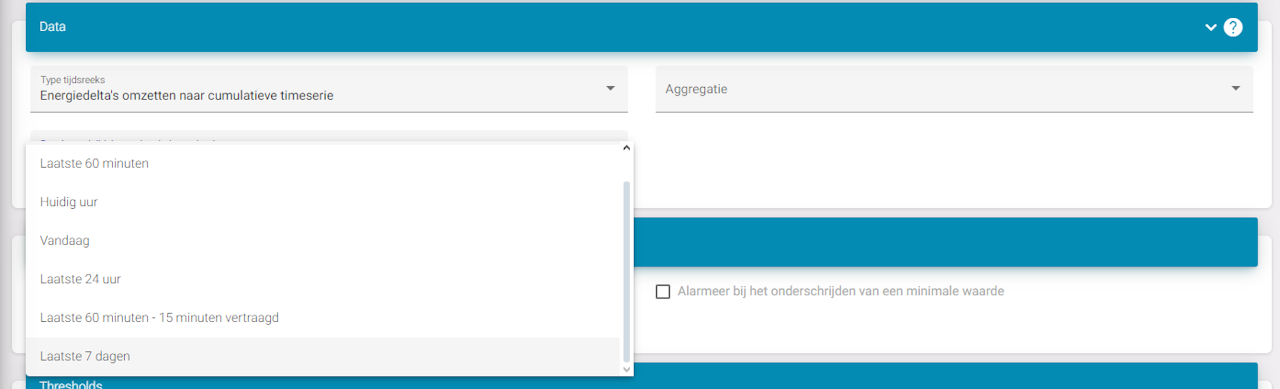
Dans cette partie, vous pouvez indiquer comment les données sont lues, si vous souhaitez utiliser les données en temps réel ou des moyennes, ainsi que l'intervalle. Par exemple, je souhaite vérifier si les données sont restées inférieures à un certain seuil au cours des 7 derniers jours. Vous pouvez alors sélectionner « Last 7 days » et configurer, dans la partie suivante, la valeur maximale que les données peuvent atteindre pendant cette période.
Type d'alarme + seuil
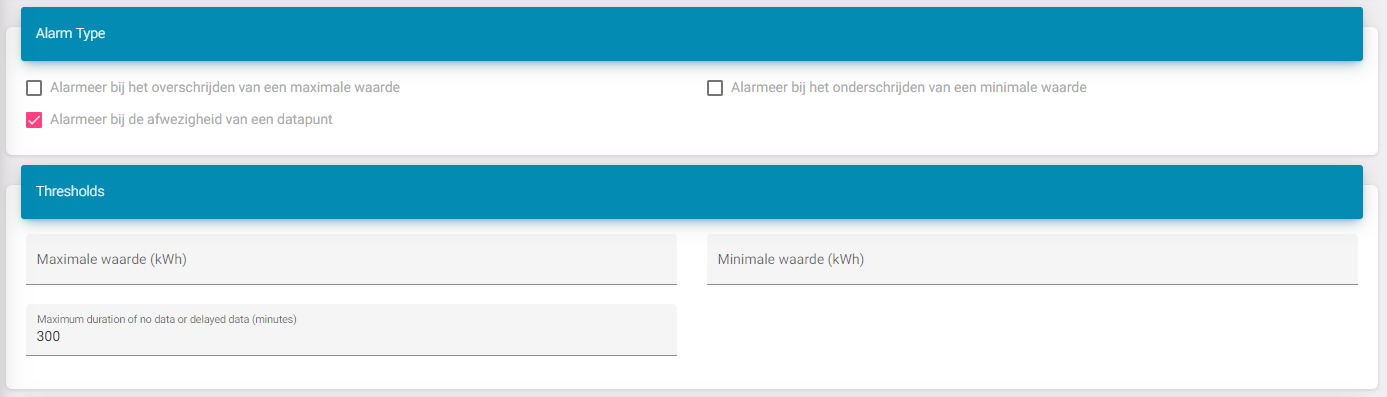
Ici, nous pouvons définir les paramètres réels de l'alarme. Dans ce cas, j'ai configuré une alarme lorsque le point de données est :
-
Hors ligne
-
N'obtient pas de données pendant 300 minutes (5 heures)
Fenêtre
Lors de cette étape, nous pouvons spécifier à quel moment de la journée cette fonctionnalité doit être active. Cela est utile, par exemple, dans le cas suivant :
Vous souhaitez savoir si des panneaux solaires ne produisent pas d'énergie. Cependant, chaque soir, au coucher du soleil, ils cessent de produire. Vous pouvez donc ajouter une fenêtre pour surveiller uniquement la période de 10 h à 16 h.
La gravité est un champ informatif.
Lorsque vous ajoutez une fenêtre horaire, il est possible qu'une alarme continue à se déclencher. Vous pouvez vouloir recevoir un rappel chaque jour ou ne souhaiter recevoir qu'une seule alarme.
Pour cela, vous pouvez utiliser l'option « During the guard period ». Sélectionner « Keep state » n'enverra pas de nouvelles alarmes. Cela signifie que lorsqu'une alarme est déclenchée, elle ne se déclenchera pas à nouveau. Si vous sélectionnez « Reset state », chaque fois que l'alarme atteint le début de la fenêtre, un nouvel e-mail est envoyé.

Points de données surveillés
Ce tableau permet de vérifier si l'alarme est déclenchée ou non. Comme ma dernière valeur a été envoyée il y a moins de 5 heures, je ne recevrai pas d'alarme.
