
Fronius FTP
Configurer l’envoi FTP via une connexion WiFi
Via WiFi, il est possible de configurer l’envoi FTP directement via les onduleurs. Pour ce faire, suivez les étapes suivantes :
- Activez le point d’accès WiFi et connectez-vous
- Accédez à l’interface web
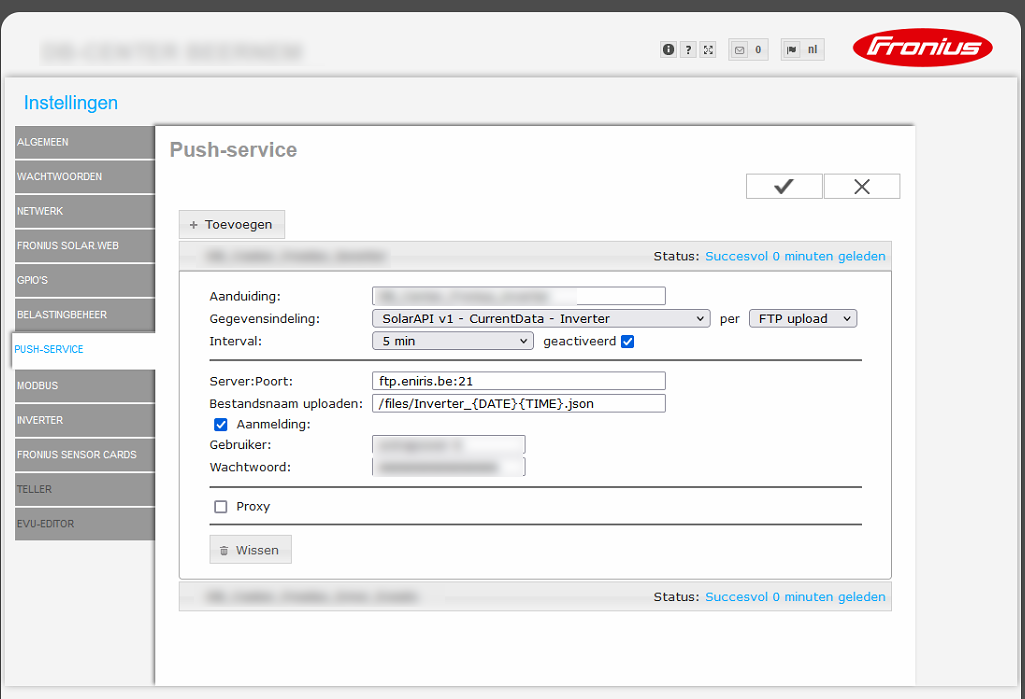
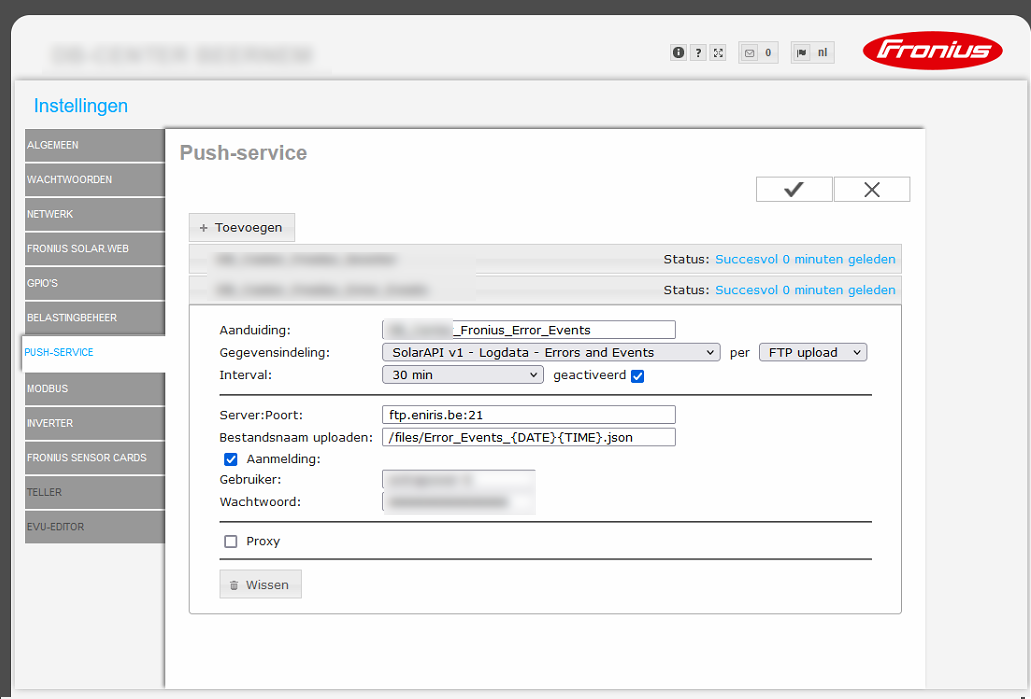
- Configurez l’envoi FTP comme indiqué dans la section FTP
Activer le point d’accès WiFi et se connecter
Déterminez quel onduleur est connecté au réseau ou au routeur mobile. Si les données de production actuelles sont visibles, appuyez sur le bouton de retour.
Accédez ensuite au menu "Setup" et faites défiler jusqu’à "Wifi Access Point". Activez le point d’accès WiFi ; l’écran affiche le nom du réseau et le mot de passe du réseau WiFi de l’onduleur.
Pour vous connecter à l’onduleur, recherchez le réseau WiFi, de préférence à l’aide d’un ordinateur portable. Consultez le nom du réseau affiché à l’écran afin de sélectionner le bon réseau. Saisissez le mot de passe visible à l’écran ; le mot de passe par défaut est "12345678". Une fois la connexion établie, vous pouvez accéder à l’interface web.
Accéder à l’interface web
Les données de l’onduleur peuvent être consultées via l’interface web. Dans ce système, toutes les données essentielles peuvent être récupérées en temps réel depuis les onduleurs. Cette interface web est également utilisée pour diverses configurations, telles que l’envoi FTP.
Accédez à http://192.168.250.181 pour ouvrir l’interface web.
Vous pouvez maintenant configurer le système comme indiqué dans la section FTP ci-dessus.
Veillez à effectuer l’envoi vers le dossier /files/.
1. Envoi des données
2. Envoi des erreurs et des événements
Note
Remarque : le port 21 ne doit pas être bloqué sur le réseau.