
Guía completa para gestionar, reclamar y configurar controladores de pantallas públicas en su portal.
Disclaimer
The mentioned functionalities may be restricted depending on the purchased software license.
Gestión del Controlador de Pantalla Pública
El controlador de pantalla pública es el dispositivo físico de hardware que muestra tus visualizaciones personalizadas. Esta guía completa cubre todo lo que necesitas saber sobre la gestión del controlador, desde la reclamación inicial hasta opciones avanzadas de configuración.
📋 Resumen
¿Qué es un Controlador de Pantalla Pública?
El controlador de pantalla pública es un dispositivo de visualización dedicado que:
- 🖥️ Renderiza visualizaciones personalizadas (Pantallas públicas) creadas en SmartgridX
- 📱 Soporta varios tamaños de pantalla con diseños responsivos
- 🔧 Requiere reclamación para vincularse con tu cuenta de SmartgridX
Características Clave
| Característica | Descripción |
|---|---|
| 🎨 Pantallas Personalizadas | Muestra pantallas públicas personalizadas basadas en tus plantillas |
| 📊 Datos en Tiempo Real | Muestra datos y métricas de instalaciones en vivo |
| 📐 Diseño Responsivo | Se adapta automáticamente a diferentes tamaños de pantalla |
| 🔒 Acceso Seguro | Requiere códigos de verificación para la vinculación de cuentas |
| ⚙️ Gestión Remota | Configura y actualiza pantallas desde el portal web SmartgridX |
🚀 Primeros Pasos
Requisitos Previos
Antes de comenzar, asegúrate de tener:
- ✅ Dispositivo controlador físico con fuente de alimentación, conexión ethernet y HDMI a una pantalla
- ✅ Cuenta SmartgridX con los permisos adecuados
- ✅ Credenciales del controlador (número de serie y código de verificación de la etiqueta del dispositivo)
Información Importante de Seguridad
Advertencia
Aviso Crítico de Seguridad 🔐 Protege tus Credenciales: El número de serie y el código de verificación impresos en la etiqueta del controlador son permanentes e irremplazables.
Mejores Prácticas:
- 📝 Documenta inmediatamente - Guarda las credenciales en un archivo seguro al recibir el dispositivo
- 🚫 Limitaciones de soporte - Nuestro equipo de soporte no puede proporcionar códigos de verificación por razones de seguridad
- 📷 Respaldo fotográfico - Considera tomar una foto clara de la etiqueta como respaldo adicional
🎛️ Interfaz de Gestión del Controlador
Acceder a la Sección de Controladores
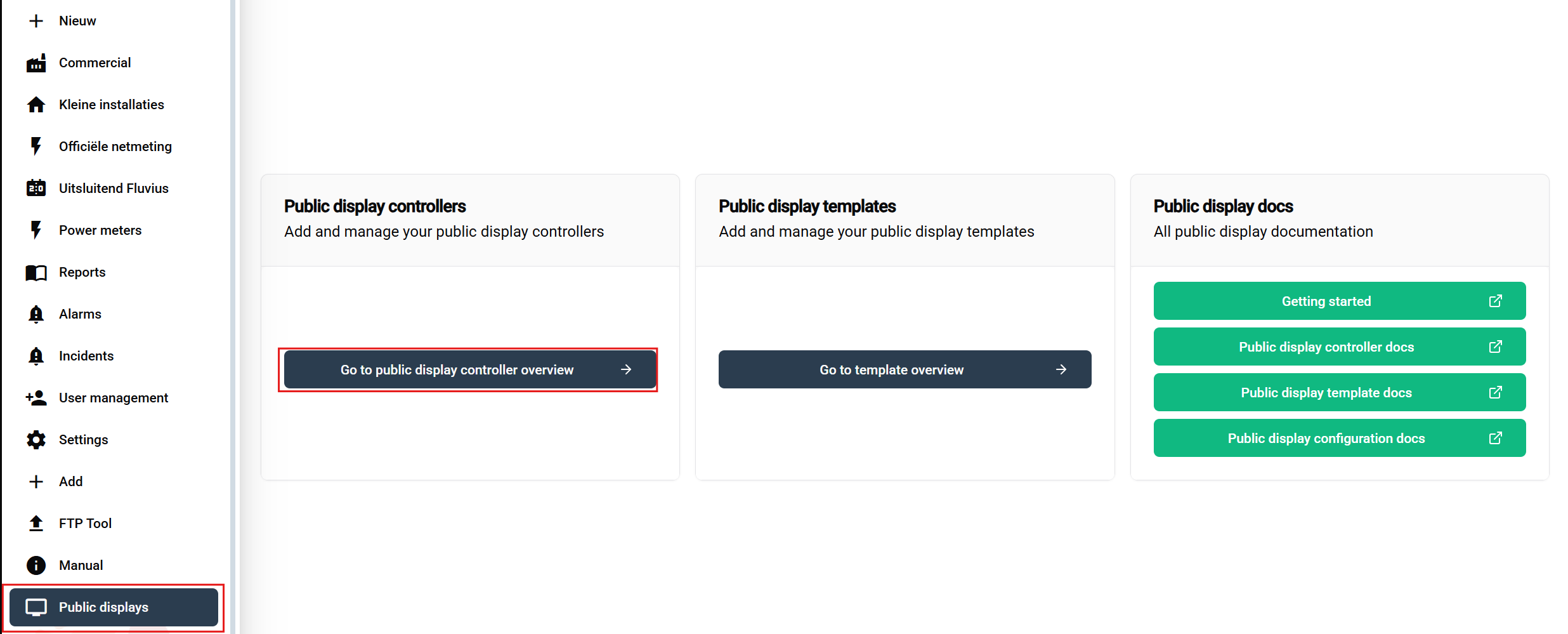
Pasos para navegar:
- Inicia sesión en tu cuenta SmartgridX
- Navega a 'Pantallas públicas' en la barra lateral principal
- Haz clic en el botón 'Ir a la vista general del controlador de pantalla pública' en la página de resumen
Esto abre la tabla de vista general del controlador donde puedes ver, reclamar y gestionar todos tus dispositivos.
Tabla de Vista General de Controladores
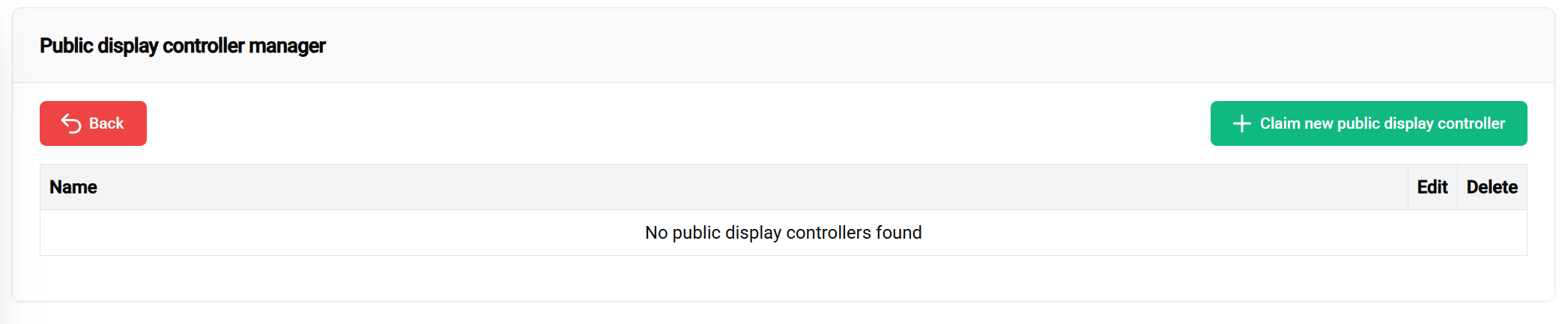
La tabla del controlador proporciona:
| Columna | Información |
|---|---|
| 📟 Nombre del Dispositivo | Nombre personalizado para fácil identificación |
| 🔢 Número de Serie | Identificador único del dispositivo |
| ⚙️ Acciones | Opciones para editar o dejar de reclamar |
Elementos de la interfaz:
- ➕ Reclamar Controlador de Pantalla Pública - Botón verde (arriba a la derecha) para agregar nuevos dispositivos
- 📅 Tabla - Muestra todos los controladores reclamados con sus detalles
🔗 Reclamando Tu Controlador
Proceso Paso a Paso para Reclamar
1. Iniciar Reclamo
Haz clic en el botón verde "Reclamar Controlador de Pantallas Públicas" para comenzar el proceso de registro.
2. Ingresar Credenciales del Controlador
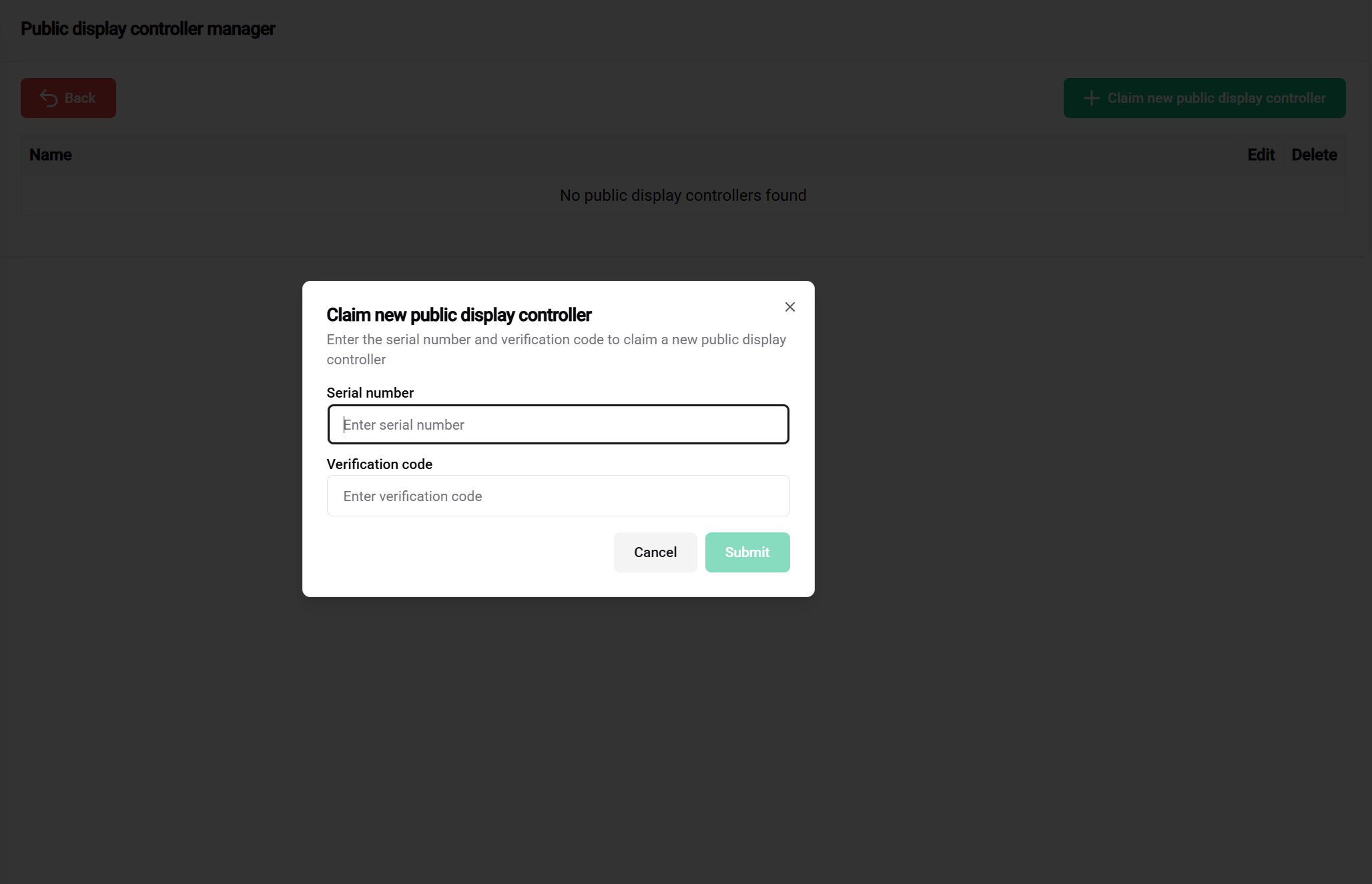
Información requerida:
Ubicación: Impreso en la etiqueta del dispositivo controlador
Formato: Código alfanumérico (varía según el modelo)
Propósito: Identificación única del dispositivo
Consejos:
- ✅ Verifica doblemente la exactitud
- ✅ Comprueba varias veces con la etiqueta del dispositivo
Ubicación: Impreso en la etiqueta del dispositivo controlador
Formato: Código de seguridad (varía según el modelo)
Propósito: Previene que dispositivos sean reclamados sin autorización
Notas importantes:
- 📝 Documenta antes de usar - Guarda en un lugar seguro
- 🔒 No compartas con personal no autorizado
- ⚠️ El soporte no puede recuperar códigos perdidos - Mantén las credenciales seguras y accesibles
3. Enviar y Verificar
Después de ingresar ambas credenciales:
- Verifica la exactitud de ambos campos
- Haz clic en "Reclamar Controlador" para enviar
- Espera la verificación - El sistema valida las credenciales con la base de datos del dispositivo
Resultados del Reclamo
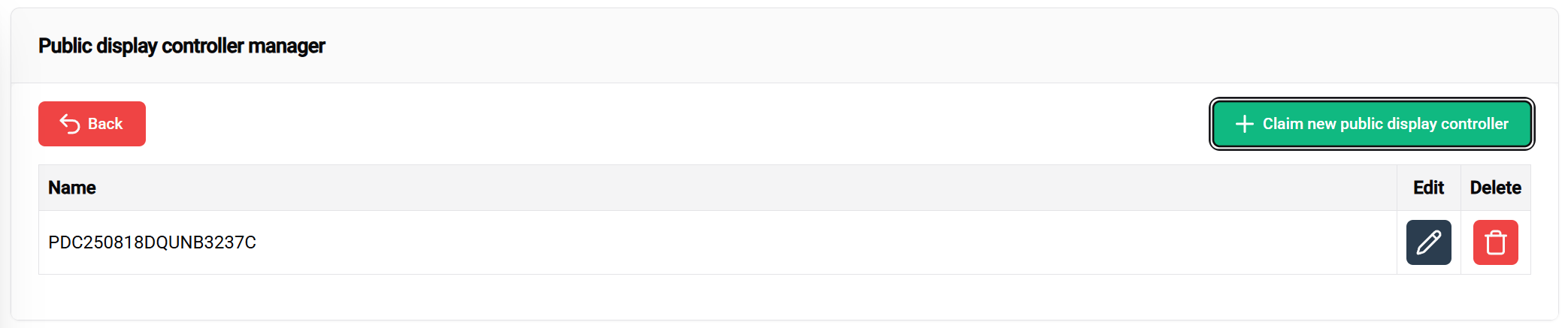
✅ Reclamo Exitoso:
- El controlador aparece en tu tabla de gestión
- Se asigna un nombre por defecto (usualmente basado en el número de serie)
- El estado aparece como "Reclamado" o "Listo para Configuración"
- Disponible para asignación de plantillas y configuración
❌ Problemas Comunes al Reclamar:
| Error | Causa | Solución |
|---|---|---|
| Número de Serie Inválido | Error tipográfico o formato incorrecto | Verificar con la etiqueta del dispositivo |
| Código de Verificación Inválido | Código ingresado incorrectamente | Revisar etiqueta, asegurar coincidencia exacta |
| Ya Reclamado | Dispositivo registrado en otra cuenta | Contactar soporte si es legítimo |
| Dispositivo No Encontrado | Número de serie no en el sistema | Verificar autenticidad del dispositivo |
⚙️ Configuración del Controlador
Configuración Básica del Controlador
Una vez reclamado, puedes configurar varios ajustes del controlador:
Nombrado del Dispositivo
Propósito: Crear nombres significativos para fácil identificación en grandes despliegues
Buenas prácticas:
- 🏢 Basado en ubicación: "Edificio-A-Lobby", "Planta-Fábrica-2"
- 🎯 Basado en función: "Panel-Principal", "Pantalla-KPI"
- 📅 Basado en proyecto: "Proyecto-Alfa-Monitor"
Configuración de Red
Requisitos de conexión:
- 🌐 Acceso a internet (solo Ethernet) para sincronización de datos
- 🔒 Lista blanca en firewall para dominios SmartgridX
- 📡 Conexión estable para actualizaciones en tiempo real
Opciones Avanzadas de Gestión
Acciones del Controlador
| Acción | Propósito | Cuándo Usar |
|---|---|---|
| ✏️ Editar Nombre | Actualizar identificación del controlador | Reorganización, reubicación |
| 🔗 Configuración de Vinculación | Asignar plantillas de pantalla pública | Configuración inicial, cambios de plantilla |
| 🔓 Dejar de Reclamar | Eliminar de la cuenta | Desmantelamiento, transferencia |
📚 Documentación Relacionada
Próximos Pasos
Después de reclamar tu controlador exitosamente:
- 📐 Crear Plantillas - Diseña tus diseños visuales
- ⚙️ Configurar Plantillas - Aplica plantillas a instalaciones
- 🚀 Guía de Inicio Rápido - Recorrido completo de configuración
🎯 ¿Listo para desplegar? Con tu controlador correctamente reclamado y configurado, ¡estás listo para crear impresionantes pantallas públicas para tus instalaciones SmartgridX!