
Komplet guide til konfiguration, implementering og administration af offentlige displayskærme til specifikke installationer i din portal.
Disclaimer
The mentioned functionalities may be restricted depending on the purchased software license.
Public display Konfigurationsstyring
Public display konfigurationer er broen mellem dine genanvendelige skabeloner og specifikke installationer. De giver dig mulighed for at tilpasse skabeloner med installationsspecifikke data, billeder og indstillinger, samtidig med at den underliggende designstruktur bevares.
📋 Oversigt
Hvad er Public display Konfigurationer?
Konfigurationer fungerer som installationsspecifikke implementeringer, der:
- 🎯 Anvender skabeloner på specifikke installationer eller controllere
- ⚙️ Tilpasser indhold med installationsspecifikke data og billeder
- 🔗 Forbinder til controllere for fysisk display-udrulning
- 📊 Muliggør realtidsdata integration fra specifikke installationer
- 🎨 Overskriver skabelonstandarder med tilpasset indhold
Konfigurationsarbejdsgang
| Trin | Handling | Formål |
|---|---|---|
| 1️⃣ Vælg Skabelon | Vælg basis skabelon | Definerer layout og struktur |
| 2️⃣ Tilpas Indhold | Konfigurer blokke | Installationsspecifikt indhold |
| 3️⃣ Forhåndsvis & Test | Validate display | Sikre korrekt gengivelse |
| 4️⃣ Link Controller | Forbind til hardware | Muliggør fysisk display |
Nøglefordele
✅ Genanvendelse af Skabeloner - Brug én skabelon på flere installationer
✅ Installationsspecifikke Data - Vis relevante målinger for hver lokation
✅ Realtidsopdateringer - Live data integration og visning
✅ Nem Vedligeholdelse - Opdater skabeloner for at påvirke alle konfigurationer
🚀 Kom godt i gang
Forudsætninger
Før du opretter konfigurationer, skal du sikre, at du har:
- ✅ Oprettet skabeloner - Minimum én skabelon tilgængelig
- ✅ Installationsadgang - Rettigheder til at se og konfigurere installationer
- ✅ Controller-hardware (valgfrit) - Til fysisk display-udrulning
- ✅ Indholdsressourcer - Billeder og datakilder klar til tilpasning
Oversigt over konfigurationsprocessen
Processen indebærer:
- 🔍 Find installationen du vil konfigurere
- 📋 Tilgå konfigurationsstyring for den installation
- 🎨 Opret nye konfigurationer baseret på skabeloner
- ⚙️ Tilpas indhold for den specifikke installation
- 👁️ Forhåndsvis resultater inden udrulning
- 🎛️ Link controllere for fysisk display (valgfrit)
🎛️ Adgang til Konfigurationsstyring
Navigation til Konfiguration
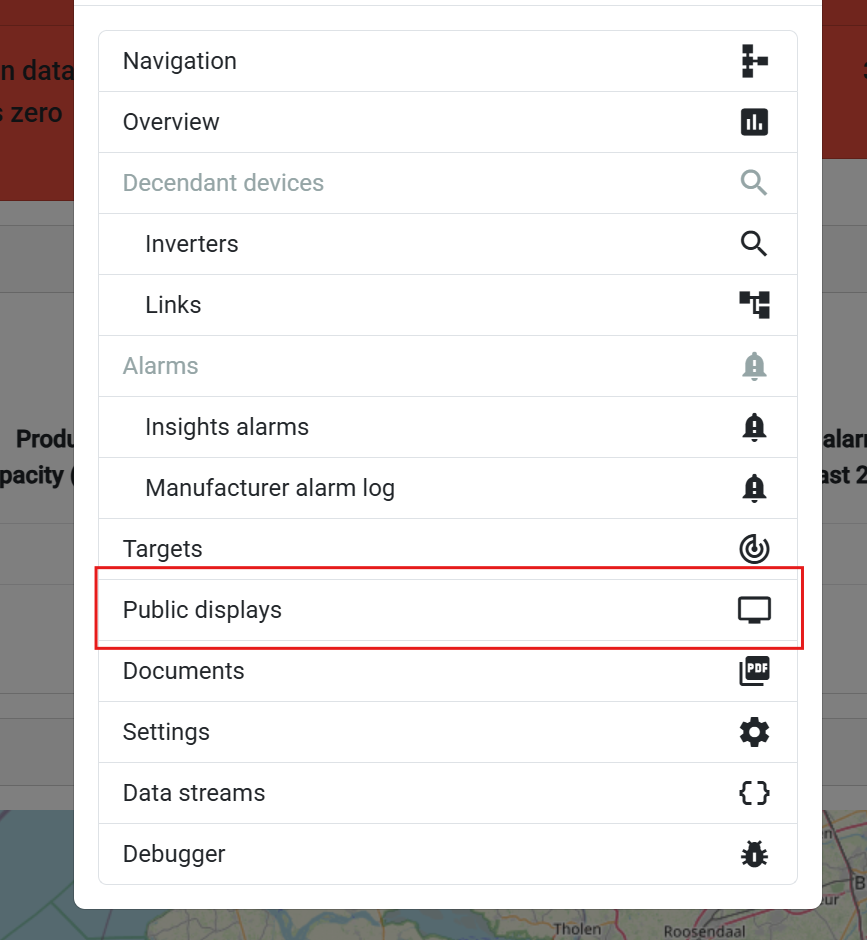
Trin-for-trin navigation:
- Naviger til installationer - Gå til din installationsoversigt
- Vælg målinstallation - Vælg den installation, du vil konfigurere
- Åbn pop-up-menu - Klik på installationen eller controlleropføringen
- Vælg public display-indstilling - Vælg 'Public display' i pop-up-menuen
Installationsspecifik Kontekst
Hvorfor installationsspecifik?
- 🎯 Målrettede data - Hver installation har unikke datakilder
- 📍 Lokationskontekst - Stedspecifikke billeder og information
- ⚙️ Brugerdefinerede indstillinger - Installationsspecifikke displaypræferencer
- 👥 Brugertilladelser - Adgangskontrol per installation
📋 Konfigurationsstyringsgrænseflade
Oversigtstabel for Konfiguration
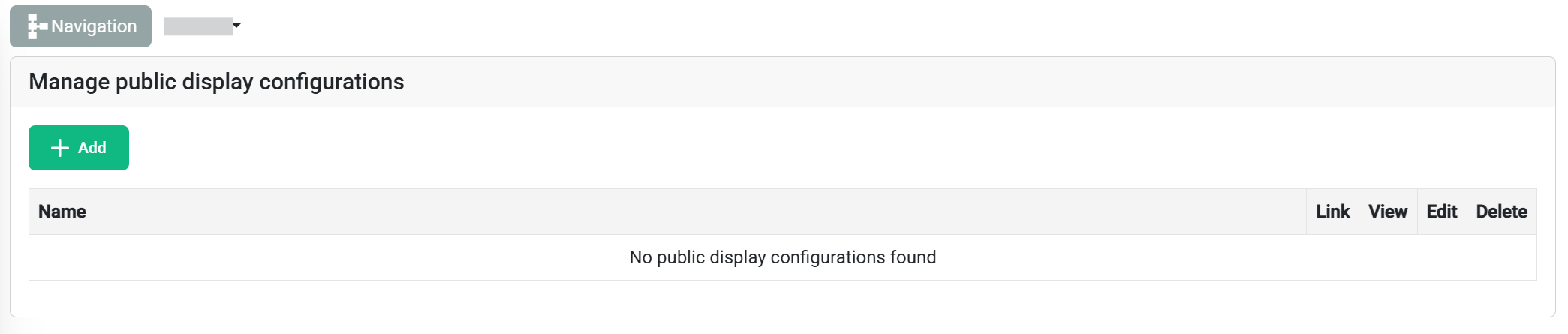
Konfigurationstabellen giver omfattende styring af alle public displays tilknyttet den valgte installation:
| Kolonne | Information |
|---|---|
| 📝 Konfigurationsnavn | Tilpasset identifikator for nem genkendelse |
| 🔗 Link | Link en controller/flere controllere til konfigurationen |
| 👤 Vis | Se en forhåndsvisning af konfigurationen for at sikre kvalitet |
| ✏️ Rediger | Rediger eksisterende konfiguration |
| 🗑️ Slet | Slet eksisterende konfiguration |
🎨 Oprettelse af Nye Konfigurationer
Start konfigurationsoprettelse
Klik på "Tilføj Ny Konfiguration" knappen (øverst til venstre i tabellen) for at starte konfigurationsprocessen.
Skabelonvalg
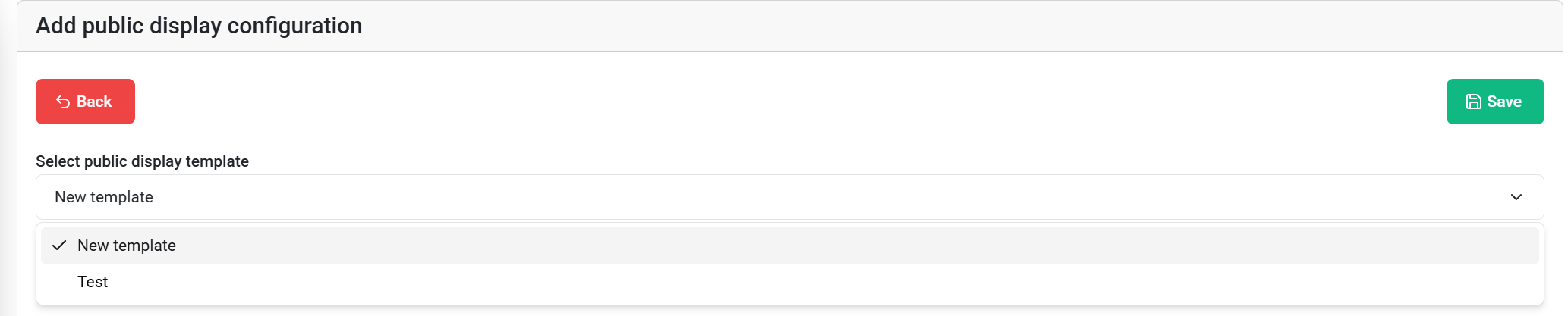
Skabelonrulleliste
Valgproces:
- Gennemse tilgængelige skabeloner - Se alle skabeloner, du har adgang til
- Forhåndsvis skabelonstruktur - Se blokkens layout og typer
- Vælg passende skabelon - Vælg baseret på dit displaybehov
Viste skabelonoplysninger:
- 📐 Skabelonnavn og beskrivelse
- 🧩 Typer af konfigurerbare blokke
Oversigt over blokkonfiguration
Efter valg af skabelon ser du:
- 📝 Konfigurationstitel - Indtast felt til tildeling af et logisk navn til din konfiguration
- 🧩 Tilgængelige konfigurerbare blokke - Alle blokke fra den valgte skabelon med overskrivbare konfigurationer
- ⚙️ Tilpasningsmuligheder - Blokspecifikke konfigurationsindstillinger
⚙️ Blokspecifik Konfiguration
Konfigurationsgrænseflade
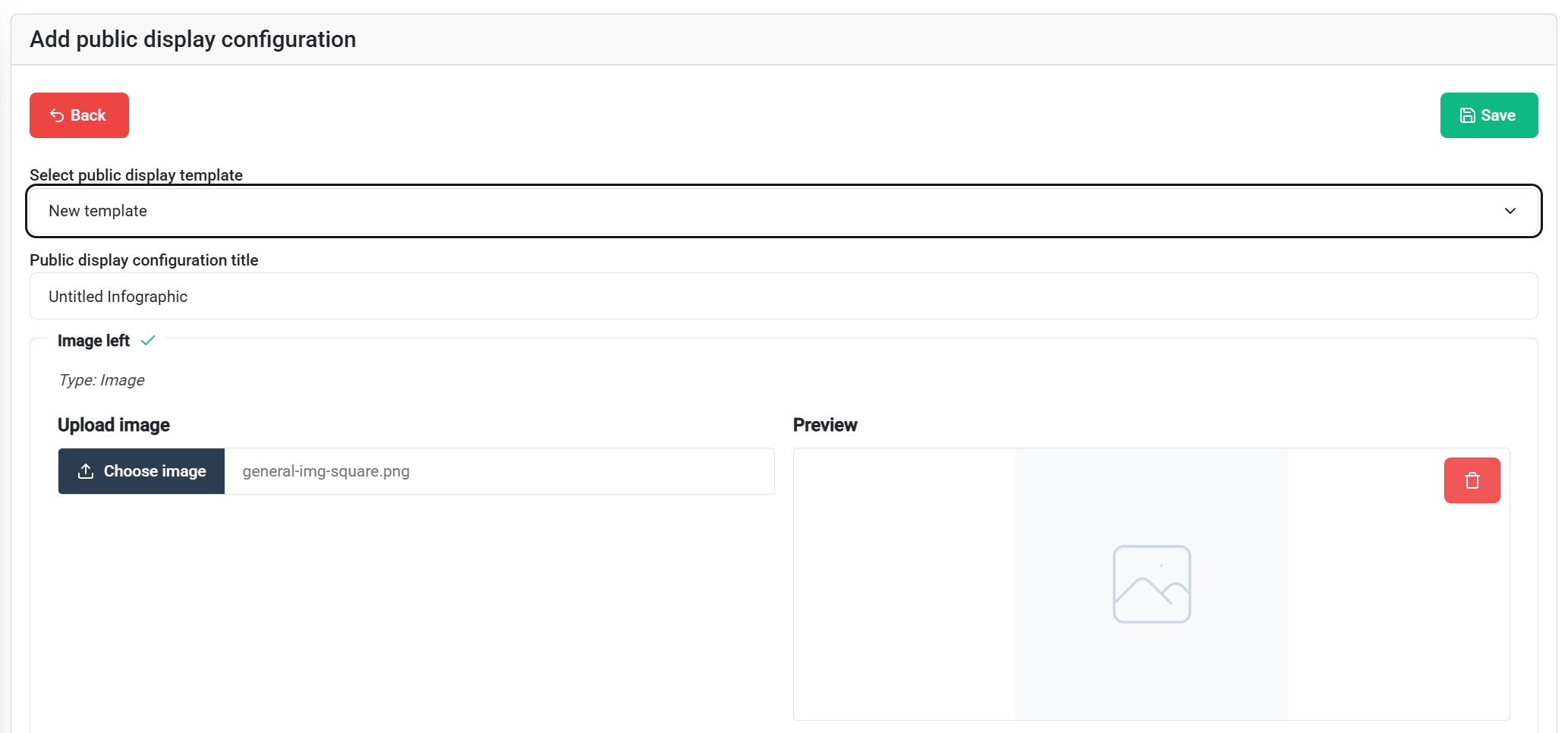
Typer af konfigurerbare blokke
🖼️ Billedeblokke
Konfigurationsmuligheder:
- 📁 Udskift billede - Overskriv skabelonstandardbilleder
- 📤 Upload nye billeder - Installationsspecifikke fotos
👁️ Forhåndsvisning og Test
Konfigurationsforhåndsvisning
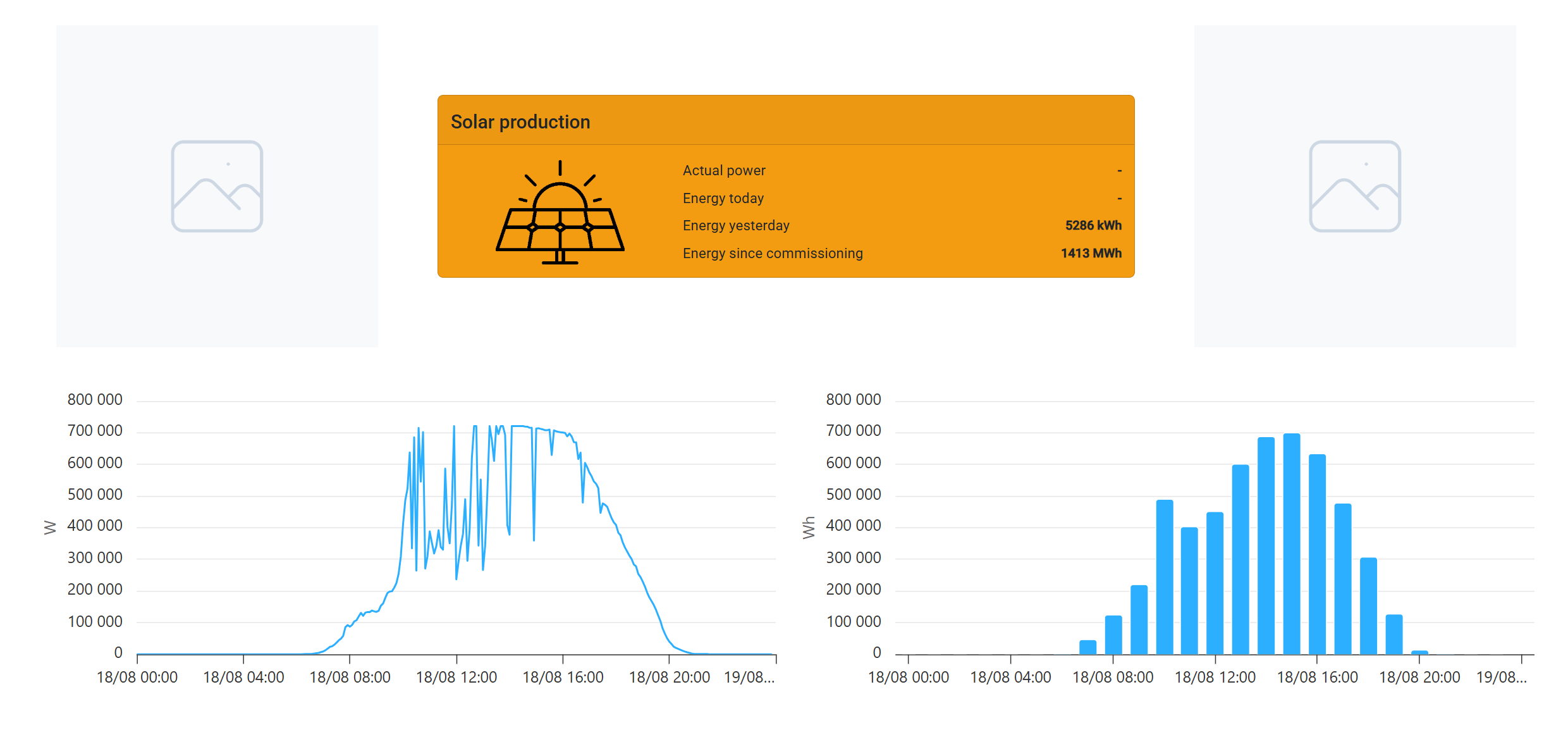
Forhåndsvisningsfunktioner
Realtidsvisualisering:
- 🖥️ Faktisk displaygengivelse - Se præcis hvordan det vil se ud
- 📱 Responsiv test - Ændr browserstørrelse for at teste forskellige skærmstørrelser
- 📊 Live datavisning - Realtidsdata fra den valgte installation
Tjekliste for kvalitetssikring
Før udrulning, kontroller:
✅ Visuelle elementer:
- Alle billeder vises korrekt
- Tekst er læselig og korrekt formateret
- Farver og kontrast opfylder standarder
- Layout tilpasser sig den målrettede skærmstørrelse
🎛️ Controller Integration
Hvisling af controllere
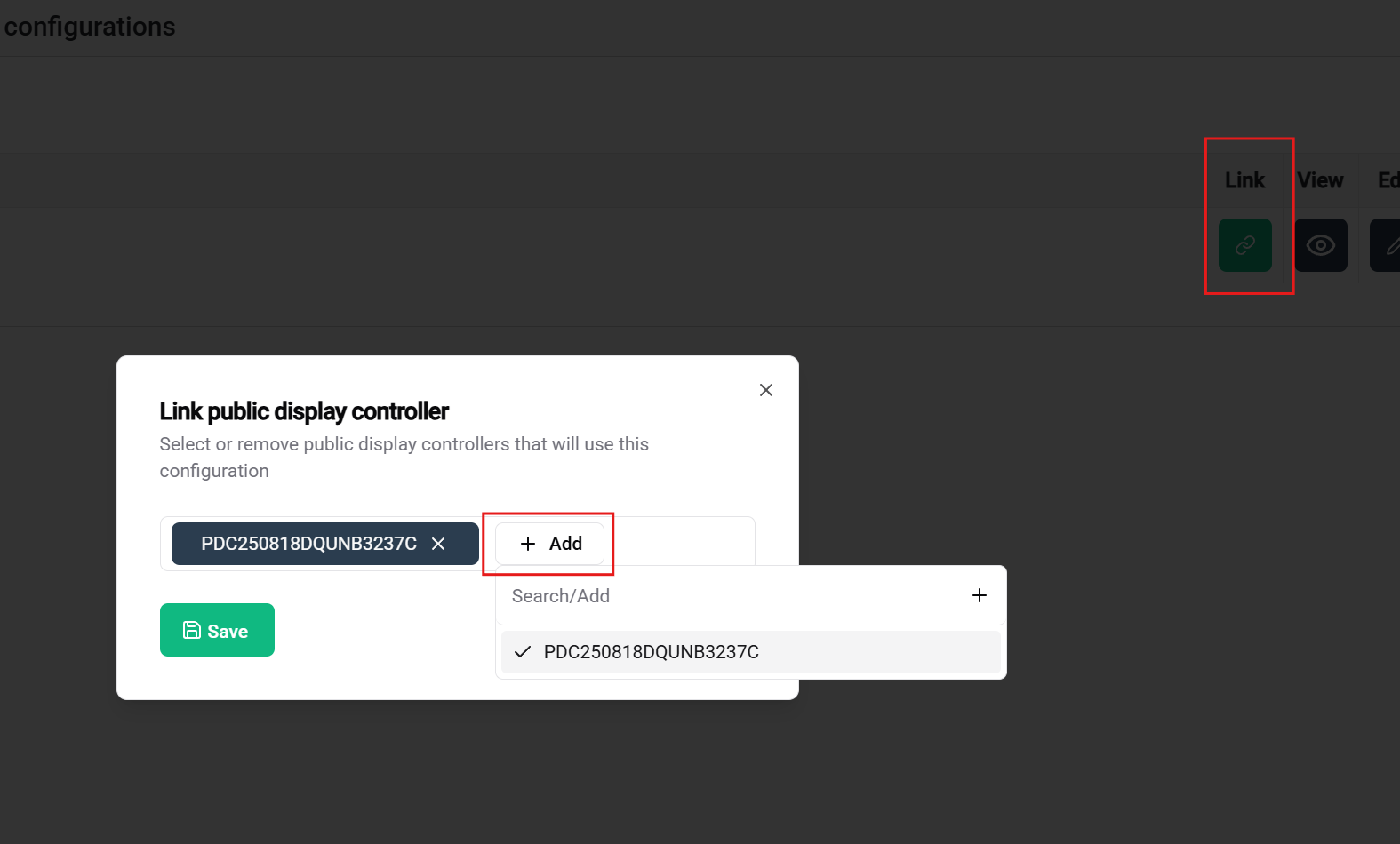
Proces for controller-tilknytning
Forudsætninger for tilknytning:
- ✅ Controller er kravlet - Enheden er registreret til din konto og ikke brugt i en anden konfiguration
- ✅ Konfiguration færdiggjort - Gemt og klar til udrulning
- ✅ Netværksforbindelse (kun til test med controller) - Controller forbundet med ethernet, hdmi og strøm
- ✅ Tilladelser - Adgangsrettigheder til både konfiguration og controller
Tilknytningsgrænseflade
Controllerudvælgelse:
- 📋 Tilgængelige controllere - Liste over kravlede, ikke-tildelte controllere
- 📊 Controllerstatus - Online/offline, kapaciteter, nuværende tilknytninger
- 📐 Hardwarespecifikationer - Skærmstørrelse, opløsning, ydelse
- 🔗 Kompatibilitetskontrol - Automatisk validering af konfigurationskrav
📚 Relateret Dokumentation
Reference til arbejdsgange
Foregående trin:
- 🎛️ Controller Management - Registrer og administrer hardware
- 📐 Template Creation - Design genanvendelige layouts
- 🚀 Getting Started Guide - Komplet oversigt over arbejdsgangen
🎉 Konfiguration gennemført! Dit public display er nu klar til udrulning og vil give værdifulde visuelle indsigter for din SmartgridX installation!